Docker'dan bunaldınız mı? Laravel Herd ücretsiz sürümü ve DBngin ile Mac'inizde dakikalar içinde çalışan, son derece hafif bir PHP geliştirme ortamı kurun. Adım adım kurulum rehberi, .env ayarları ve yaygın hata çözümleriyle eksiksiz bir başlangıç rehberi.
Neden Laravel Herd ve DBngin? Docker, Valet ve XAMPP ile Artık Yeter!
Bir Laravel projesine başlamak için geçen haftanızı Docker konfigürasyonu yazarak geçirdiyseniz, yanlız değilsiniz.
docker-compose.yml dosyalarıyla boğuşmak, port çakışmalarını çözmek, container'ların birbirini bulamamasını debuglamak… Bunların hepsi değerli zamanınızı çalan, sizi asıl işinizden — kod yazmaktan — uzaklaştıran detaylar.
Peki ya eski nesil çözümler?
- XAMPP/MAMP: Kurulumu kolay ama PHP sürüm yönetimi bir kabus. Bir projede PHP 8.1, diğerinde 8.3 kullanmak istiyorsanız başınız belaya girer.
- Laravel Valet: Harika bir araç, ama terminalle haşır neşir olmayı sevmeyenler için yeterince sezgisel değil. Üstelik Homebrew bağımlılıkları bazen sinir bozucu olabiliyor.
- Docker: Güçlü, taşınabilir ve endüstri standardı — ama yerel geliştirme için ciddi bir overkill. Her proje için ayrı bir konteyner orkestrasyonu kurmak, küçük bir kişisel projeye bile gereksiz yük bindiriyor.
İşte tam bu noktada Laravel Herd ve DBngin ikilisi devreye giriyor.
Herd, herhangi bir konfigürasyon dosyasına dokunmadan, menü çubuğundan yönetilen, sıfır overhead'li bir PHP/Nginx ortamı sunuyor. DBngin ise MySQL, PostgreSQL ve Redis'i tek bir sade arayüzden yönetmenizi sağlayan, hafif bir veritabanı yöneticisi. İkisini birleştirdiğinizde elinizde gerçek anlamda "kur ve çalıştır" mantığıyla çalışan, hızlı ve stabil bir geliştirme ortamı oluyor.
Bu rehberde kurulumun her adımını, sık yapılan hataları ve kritik .env ayarlarını detaylıca ele alacağız.
Laravel Herd Nedir ve Ücretsiz Sürüm Neler Sunar?
Laravel Herd, Beyond Code tarafından geliştirilen ve resmi Laravel ekibinin de aktif olarak önerdiği, macOS ve Windows için yerel PHP geliştirme ortamıdır. Altında PHP ve Nginx çalışır; ancak tüm bu altyapıyı sizin için sessiz sedasız yönetir.
Ücretsiz sürümün en önemli kısıtlaması şu: Herd Free, veritabanı servisleri sunmuyor. MySQL veya PostgreSQL gibi servisleri çalıştırmak için ya Herd Pro'ya geçmeniz ya da bu boşluğu başka bir araçla doldurmanız gerekiyor.
Bu boşluğu dolduran araç ise DBngin.
Sonuç: Herd Free + DBngin = Herd Pro'nun veritabanı özelliklerini ücretsiz olarak kullanmak. Evet, bu kadar basit.
Adım Adım Laravel Herd Kurulumu
1. Herd'i İndirin
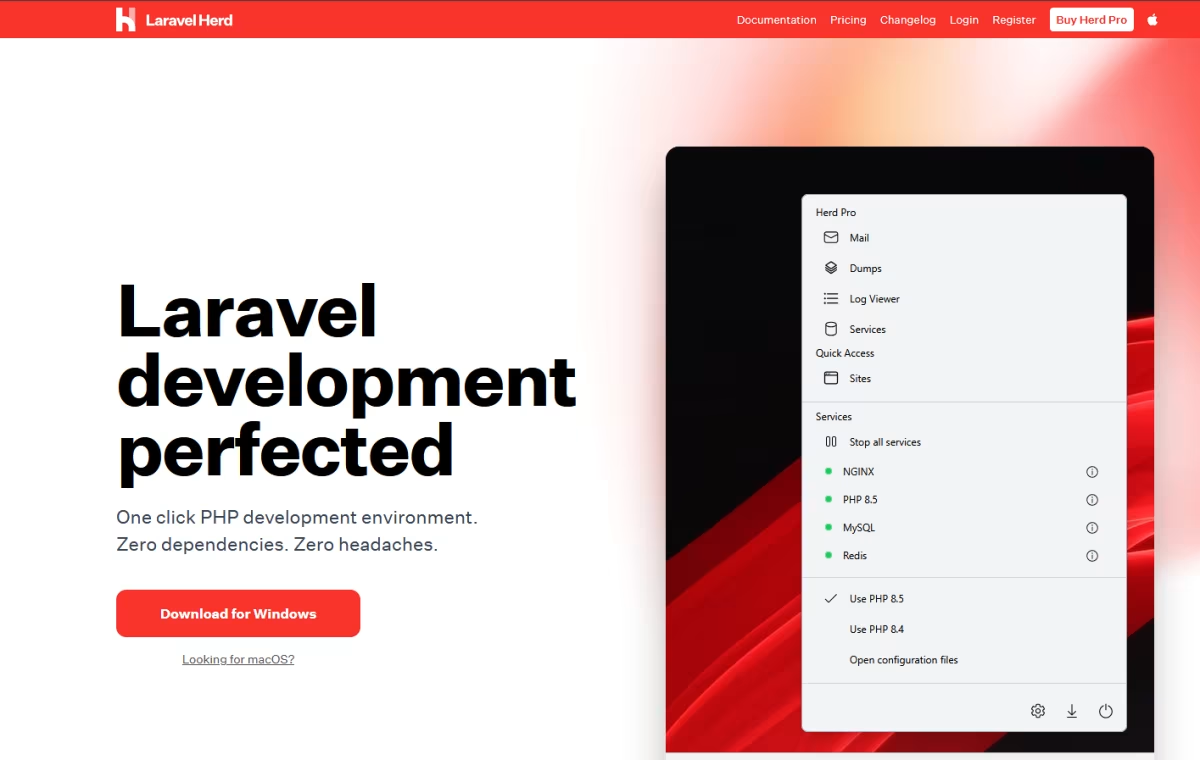
Tarayıcınızdan herd.laravel.com adresine gidin ve işletim sisteminize göre (macOS veya Windows) installer'ı indirin.
2. Kurulumu Tamamlayın
macOS için:
İndirilen .dmg dosyasını açın, Herd.app dosyasını Applications klasörüne sürükleyin ve uygulamayı başlatın. Herd ilk açılışta size birkaç izin isteyecek (bu izinler Nginx'in 80 ve 443 portlarını kullanabilmesi için gerekli). Hepsine onay verin.
Windows için:
İndirilen .exe installer'ını yönetici olarak çalıştırın ve kurulum sihirbazını takip edin. Kurulum tamamlandığında Herd, sistem tepsisine (system tray) yerleşecektir.
Kurulum bittikten sonra menü çubuğunda (ya da sistem tepsisinde) Herd simgesini göreceksiniz. İşte bu kadar — PHP ve Nginx artık çalışıyor.
3. PHP Sürümünüzü Seçin
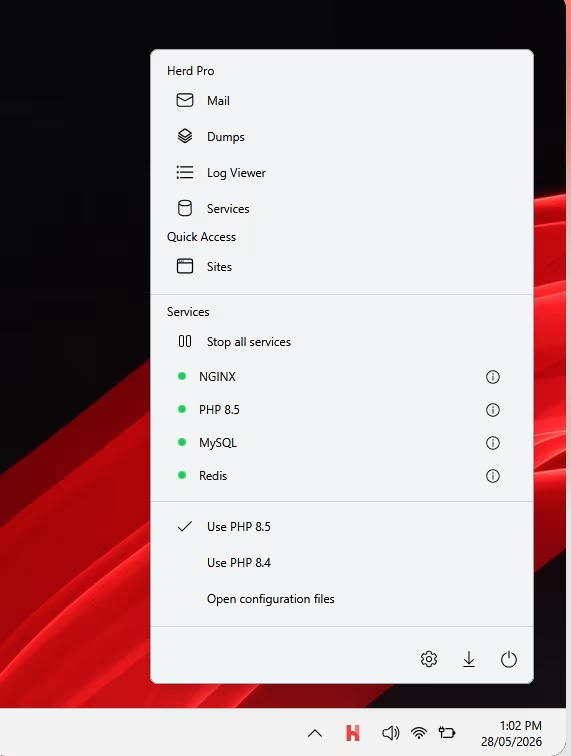
Herd, menü simgesine tıklayıp "PHP" sekmesine gittiğinizde mevcut PHP sürümlerini gösterir. İstediğiniz sürümü tek tıkla yükleyebilir ve aktif sürümü değiştirebilirsiniz. Projeden projeye farklı PHP sürümü kullanmak istiyorsanız proje dizininde aşağıdaki komutu çalıştırmanız yeterli:
herd use php@8.5
4. İlk Laravel Projesini Ayağa Kaldırın
Herd, varsayılan olarak ~/Herd klasörünü "Parked" (otomatik servis edilen) klasör olarak kullanır. Bu klasörün içine koyduğunuz her proje, otomatik olarak projeadi.test adresiyle erişilebilir hale gelir.
Yeni bir Laravel projesi oluşturmak için:
cd ~/Herd
composer create-project laravel/laravel my-project
Tarayıcıda http://my-project.test adresine gittiğinizde Laravel'in karşılama ekranını göreceksiniz.
Not: Eğer site açılmıyorsa, Herd menüsünden "Parked Paths" bölümünü kontrol edin ve ~/Herd klasörünün listeye eklendiğinden emin olun.DBngin ile Veritabanı Yönetimi
Herd'in veritabanı çalıştırmadığını öğrendiniz. Şimdi bu eksikliği kapatacak aracı kuralım.
DBngin Nedir?
DBngin, macOS için geliştirilmiş, MySQL, PostgreSQL ve Redis servislerini grafiksel arayüzden yönetmenizi sağlayan ücretsiz bir uygulamadır. Terminal komutlarına gerek yok, konfigürasyon dosyaları yok — sadece "Başlat" düğmesine basın.
1. DBngin'i İndirin
dbngin.com adresine gidin ve uygulamayı indirin. Mac App Store üzerinden de kurabilirsiniz. Kurulum standart bir macOS uygulaması gibi ilerliyor — .dmg açılır, Applications'a atılır.
2. Yeni Bir Veritabanı Servisi Oluşturun
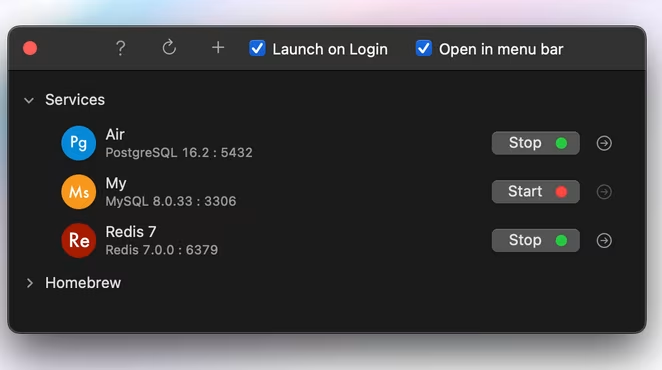
DBngin'i açtığınızda sizi temiz ve sade bir arayüz karşılar. Sol alttaki "+" (artı) butonuna tıklayın.
Karşınıza üç seçenek çıkar:
- PostgreSQL
- MySQL
- Redis
Projelerinizin büyük çoğunluğu için MySQL'i seçin. Versiyon olarak MySQL 8.0 güncel ve yaygın bir tercih.
Ayarlar şu şekilde:
Alan Değer
Name
mysql-local (istediğiniz isim)
Port
3306
Version
8.0
"Create" butonuna tıklayın. DBngin MySQL'i indirip yapılandıracak — bu işlem bir kez yapılır ve genellikle 1-2 dakika sürer.
3. Servisi Başlatın
Servis oluşturulduktan sonra yanındaki yeşil "Start" butonuna tıklayın. Servis başladığında ikon yeşile döner.
Artık 127.0.0.1 adresinde, 3306 portunda bir MySQL sunucunuz çalışıyor.
Varsayılan kimlik bilgileri:
- Host:
127.0.0.1 - Port:
3306 - Kullanıcı:
root - Şifre: (boş — şifre yok)
4. Veritabanı Oluşturun
DBngin'de servise tıkladıktan sonra "Open in..." butonu ile TablePlus, DBeaver veya Sequel Pro gibi bir veritabanı istemcisine bağlanabilirsiniz. Alternatif olarak terminal üzerinden de bir veritabanı oluşturabilirsiniz:
mysql -u root -h 127.0.0.1 -P 3306
CREATE DATABASE my_project_db CHARACTER SET utf8mb4 COLLATE utf8mb4_unicode_ci;
Herd ve DBngin'i Birbirine Bağlamak (Kritik Adım)
Artık iki araç da hazır. Şimdi Laravel projenizin bu iki sistemi tanımasını sağlayacağız.
.env Dosyasını Düzenleyin
Laravel projenizin kök dizinindeki .env dosyasını açın. DB_ ile başlayan satırları bulun ve aşağıdaki gibi düzenleyin:
APP_NAME=MyProject
APP_ENV=local
APP_KEY=base64:...
APP_DEBUG=true
APP_URL=http://my-project.test

DB_CONNECTION=mysql
DB_HOST=127.0.0.1
DB_PORT=3306
DB_DATABASE=my_project_db
DB_USERNAME=root
DB_PASSWORD=
Dikkat edilmesi gereken noktalar:
DB_HOSTdeğerilocalhostyerine127.0.0.1olmalı.localhostbazen Unix socket üzerinden bağlanmaya çalışır; bu da bağlantı hatalarına yol açabilir.DB_PORTdeğeri DBngin'de belirlediğiniz port ile birebir eşleşmeli (3306).DB_PASSWORDalanını boş bırakın — DBngin'in varsayılanrootkullanıcısının şifresi yoktur.
Migration'ları Çalıştırın
.env dosyasını kaydettikten sonra proje dizininde şu komutu çalıştırın:
php artisan migrate
Her şey doğruysa tabloların oluşturulduğunu göreceksiniz. Tebrikler — ortamınız hazır!
Sık Karşılaşılan Hatalar ve Çözümleri
Kurulum sırasında veya sonrasında karşılaşabileceğiniz yaygın sorunları ve çözümlerini aşağıda derledik.
❌ SQLSTATE[HY000] [2002] No such file or directory
Neden olur: Laravel, localhost kullanırken Unix socket aramaya çalışır ama DBngin bir socket değil TCP/IP üzerinden çalışır.
Çözüm: .env dosyasında DB_HOST=localhost yerine DB_HOST=127.0.0.1 yazın.
❌ SQLSTATE[HY000] [2002] Connection refused
Neden olur: DBngin'deki MySQL servisi başlatılmamış ya da çökmüş olabilir.
Çözüm: DBngin uygulamasını açın ve servisin yeşil (çalışıyor) durumda olduğunu doğrulayın. Değilse "Start" butonuna basın.
❌ Port Çakışması — Port 3306 is already in use
Neden olur: Sistemde başka bir MySQL instance'ı (örneğin Homebrew üzerinden kurulmuş) zaten 3306 portunu dinliyor olabilir.
Çözüm 1: Terminalde hangi işlemin 3306'yı kullandığını bulun:
lsof -i :3306
Çıktıda gördüğünüz işlemi durdurun (örn. Homebrew MySQL için brew services stop mysql).
Çözüm 2: DBngin'de servisi silerken "Edit" seçeneğiyle portu 3307 gibi alternatif bir porta alın. .env dosyasında da DB_PORT=3307 olarak güncelleyin.
❌ my-project.test Sitesi Açılmıyor
Neden olur: Proje klasörü, Herd'in park ettiği dizinde değil ya da Herd servisi durmuş.
Çözüm:
- Herd menüsünü açın → "Parked Paths" sekmesini kontrol edin.
- Projenizin bulunduğu klasörün (
~/Herd) listede olduğundan emin olun. - Herd'in Nginx'inin çalıştığını doğrulamak için menüden "Restart Services" seçeneğine tıklayın.
❌ php artisan Komutu Bulunamıyor
Neden olur: Terminaliniz Herd'in PHP binary'sini PATH'de göremiyordur.
Çözüm: Herd ilk kurulumda PATH'e eklenmesi gerekeni yapar, ama bazen terminal oturumunu yenilemeniz gerekir:
source ~/.zshrc
# veya
source ~/.bash_profile
Hala çalışmıyorsa herd komutunu çalıştırın ve çıktısını kontrol edin.
Sonuç: Artık Kurulum Yok, Sadece Kod Var
Şu ana kadar neler yaptık?
- Laravel Herd'i kurduk — Mac veya Windows'ta PHP ve Nginx'in sessizce çalıştığı, neredeyse sıfır konfigürasyonlu bir ortam.
- DBngin'i kurduk — tek bir tıkla MySQL servisi başlatıp durdurabileceğimiz hafif bir veritabanı yöneticisi.
- İki aracı birbirine
.envdosyasıyla bağladık ve migration'larımızı başarıyla çalıştırdık.
Bu ikili, sabahları laptop'unuzu açtığınızda sizi bekleyen en sade, en hızlı ve en az dikkat dağıtıcı PHP geliştirme ortamını sunuyor. Docker gibi devasa bir altyapıyı taşımadan, XAMPP gibi onlarca yıllık bir mirasın ağırlığını çekmeden.
Zaman harcayın değer verdiğiniz yere: yazdığınız koda, çözdüğünüz probleme, oluşturduğunuz ürüne.
Herd ve DBngin sadece birer araç. Ama doğru araçlar, zihninizi özgür bırakır.
Kaynaklar:
Bu makale, PHP yerel sunucu kurulumu, hızlı Laravel kurulumu ve Mac PHP ortamı konularında araştırma yapan geliştiriciler için hazırlanmıştır.

Bir Yorum Bırak